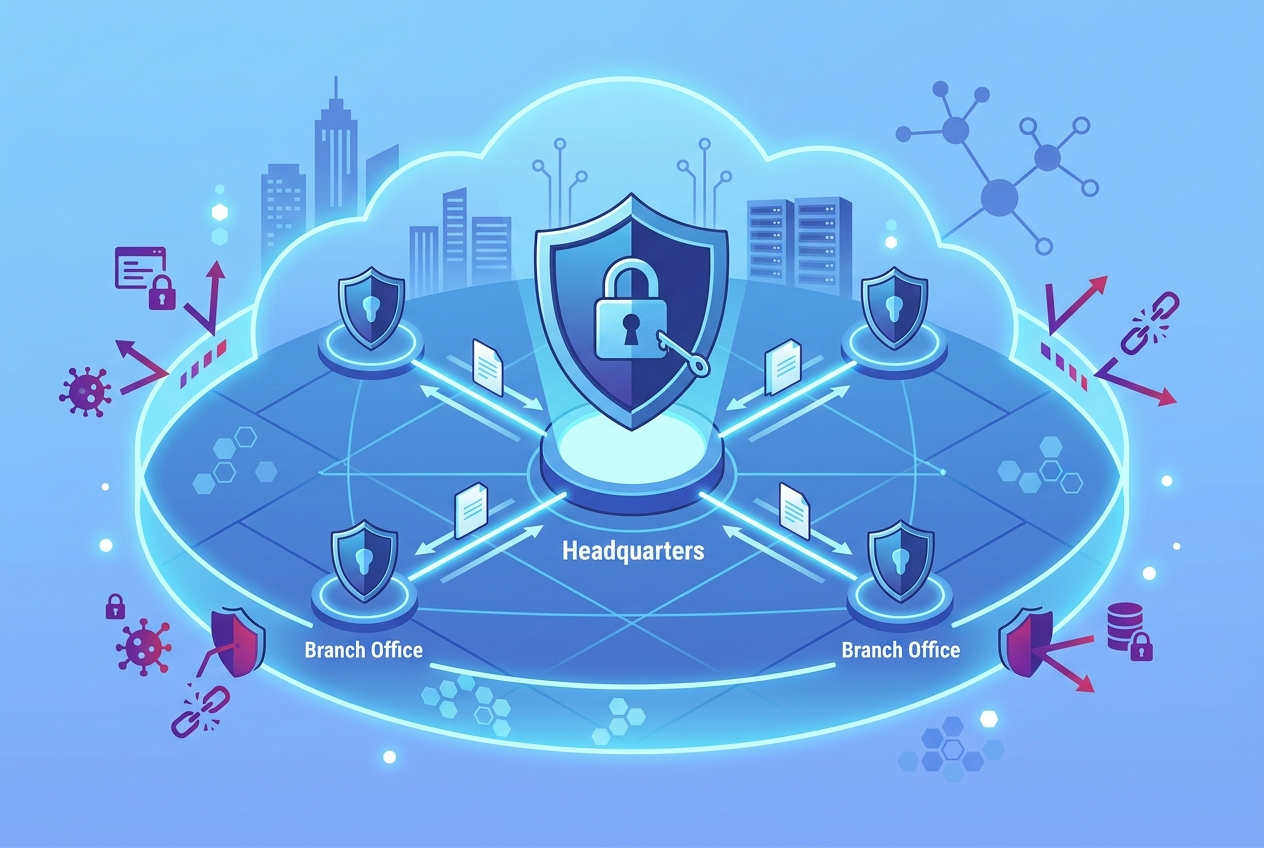
「昨日まで問題なく繋がっていたVPNが、突然接続できなくなった」「特定の拠点だけVPN経由でアクセスできない」といったトラブルは、企業のネットワーク管理者にとって頭を悩ませる代表的な問題です。VPNはインターネットという公衆回線を利用して仮想的な専用線を構築する技術であるため、障害の原因がクライアント端末にあるのか、ネットワーク経路にあるのか、あるいはVPNサーバー側にあるのか、原因の切り分けが非常に難しいという特徴があります。
やみくもに設定を見直したり、サーバーを再起動したりするだけでは、根本的な解決に至らないばかりか、復旧までに余計な時間がかかってしまうこともあります。障害対応において最も重要なのは、闇雲に対処するのではなく、「どこで通信が途絶えているのか」を論理的に切り分けていくことです。
本記事では、VPN障害が発生した際に、原因の特定を最速化するための切り分け方法について、事前準備から具体的な手順、よくあるトラブル事例まで徹底的に解説します。ネットワーク担当者の方はもちろん、情報システム部門に配属されたばかりの方にも分かりやすいよう、実践的な視点でまとめました。
記事のポイント
- VPN障害の原因は「クライアント」「経路」「サーバー」の3層に分けて考える
- 切り分け作業を始める前に必要な情報収集の手順がわかる
- pingやtracertなどのコマンドを使った具体的な確認方法がわかる
- 認証エラーやよくあるトラブル事例への対処法がわかる
VPN障害の切り分け方法を知る前に押さえるべき基礎
VPN障害の切り分けを効率的に行うためには、まず「VPN障害にはどのようなパターンがあるのか」という全体像を把握しておくことが重要です。全体像を理解せずに個別の設定を確認していくと、原因究明までに遠回りをしてしまう可能性があります。ここでは、切り分け作業に入る前に押さえておくべき基礎知識を解説します。
VPN障害の主な原因パターンとは
VPN障害は、大きく分けて以下の3つのレイヤーのいずれかに原因が存在します。
- クライアント側の問題:PCやスマートフォンなどの端末設定、VPNクライアントソフトの不具合、証明書の期限切れなど
- ネットワーク経路の問題:ISP(インターネットサービスプロバイダ)の障害、ルーターやファイアウォールの設定ミス、経路上の帯域輻輳など
- サーバー側の問題:VPNサーバーの負荷過多、証明書の失効、設定変更によるポリシー不整合、ライセンス切れなど
特に、IPA(情報処理推進機構)が公開しているセキュリティ関連の情報でも指摘されている通り、VPN機器の脆弱性対応の遅れが原因で通信断や不正アクセスにつながるケースも報告されています。単なる接続不良と決めつけず、セキュリティインシデントの可能性も視野に入れて確認することが大切です。
また、VPNには大きく分けてIPsec-VPNとSSL-VPNという2つの方式があり、それぞれ使用するポート番号やプロトコルが異なります。障害切り分けの際には、自社で採用しているVPN方式がどちらであるかを把握しておく必要があります。
IPsec-VPNとSSL-VPNの違い
- IPsec-VPN:ネットワーク層で暗号化を行う方式。UDP500番やUDP4500番ポートなどを使用することが多く、拠点間接続でよく利用される
- SSL-VPN:トランスポート層以上で暗号化を行う方式。TCP443番ポート(HTTPS)を利用することが多く、リモートアクセスに向いている
切り分けに必要な事前準備と確認事項
実際に切り分け作業を始める前に、以下の情報を収集しておくことで、その後の調査がスムーズに進みます。
- 発生時刻:いつから障害が発生しているか(正確な時刻)
- 発生範囲:特定のユーザーだけか、拠点全体か、全社的な問題か
- 再現性:常に発生するのか、断続的に発生するのか
- 直前の変更点:ネットワーク機器の設定変更、ソフトウェアアップデート、証明書の更新作業などがなかったか
- エラーメッセージ:クライアント側に表示されているエラーコードやメッセージの内容
特に「直前の変更点」は障害原因の特定において最も重要な手がかりになることが多いため、必ず確認するようにしましょう。
これらの情報を最初に整理しておくことで、後述する切り分け手順を効率よく進めることができ、無駄な確認作業を減らすことにつながります。
VPN障害の切り分け方法を実践する手順
基礎知識を押さえたところで、ここからは実際にVPN障害が発生した際の具体的な切り分け手順を、順を追って解説していきます。基本的には「クライアント側」→「ネットワーク経路」→「サーバー側」の順に、問題がどこにあるのかを絞り込んでいくのが効率的です。
クライアント側の設定と接続状況を確認する
VPN障害の連絡を受けた際、まず最初に疑うべきはクライアント端末側の問題です。サーバー側やネットワーク全体に影響が出る前に、個別端末の設定不備であるケースは非常に多く見られます。
- VPNクライアントソフトのバージョンが最新であるか
- OSのアップデート後に設定がリセットされていないか
- 端末のローカルファイアウォールがVPN通信をブロックしていないか
- クライアント証明書の有効期限が切れていないか
- 他のアプリケーション(特にセキュリティソフト)が通信を妨害していないか
特に見落としがちなのが、Windows Updateやセキュリティソフトのアップデート後に、通信ポリシーが初期化されるケースです。ユーザーからは「何も変えていないのに繋がらなくなった」と報告されることが多いですが、実際にはOS側で自動更新が行われ、それに伴いネットワーク設定が変更されていることが少なくありません。
クライアント側の切り分けでは、まずVPNクライアントソフトを一度終了させ、再起動を行った上で再接続を試みるのが基本です。それでも改善しない場合は、次のステップであるネットワーク経路の確認に進みます。
ネットワーク経路の疎通確認で原因を絞り込む
クライアント側に問題がなさそうであれば、次はネットワーク経路の疎通状況を確認します。ここで役立つのが、OS標準で搭載されているコマンドツールです。
pingコマンドによる疎通確認
まずはpingコマンドを使用して、VPNサーバーまでの疎通が取れているかを確認します。
- コマンドプロンプトやターミナルで「ping [VPNサーバーのIPアドレス]」を実行
- 応答が返ってくるかどうか、また応答時間(レイテンシ)に異常な遅延がないかを確認
- パケットロスが発生していないかをチェック
pingが通らない場合は、経路上のどこかでICMP通信がブロックされているか、そもそも物理的な回線断が発生している可能性があります。
tracertコマンド(tracerouteコマンド)による経路確認
pingで応答がない場合や遅延が大きい場合は、tracertコマンド(Linux/Macではtracerouteコマンド)を使用して、どのホップ(中継地点)で通信が途絶えているかを確認します。
- 「tracert [VPNサーバーのIPアドレスまたはドメイン]」を実行
- 各ホップでの応答時間を確認し、どの地点で急激に遅延が発生しているかを特定
- 特定のホップで応答が完全に途絶えている場合、その地点に問題がある可能性が高い
社内のルーターやファイアウォールで応答が止まっている場合は社内ネットワークの設定を、それ以降のISP区間で止まっている場合はプロバイダ側の障害を疑う必要があります。ISPの障害情報については、各プロバイダの公式サイトで障害情報を公開していることが多いため、あわせて確認することをおすすめします。
ポート開放状況の確認
疎通は取れているものの、VPN接続自体が確立しない場合は、必要なポートが正しく開放されているかを確認します。前述の通り、IPsec-VPNであればUDP500/4500番、SSL-VPNであればTCP443番などが該当します。ファイアウォールやルーターの設定で、これらのポートがブロックされていないかを確認しましょう。
サーバー側のログと設定をチェックする
クライアントおよびネットワーク経路に問題がないと判断された場合、次はVPNサーバー側の確認に移ります。サーバー側の切り分けでは、ログの確認が最も重要な作業になります。
- 接続ログ:どのユーザーが、いつ、どのIPアドレスから接続を試みたか、成功・失敗の記録
- システムログ:サーバーのCPU・メモリ使用率、プロセスの異常終了の有無
- 設定変更履歴:直前に設定変更が行われていないか、変更管理台帳との突合
- 証明書の有効期限:サーバー証明書やCA証明書の期限切れがないか
- ライセンス状況:同時接続数の上限に達していないか、ライセンスの有効期限が切れていないか
VPNサーバーの同時接続数がライセンス上限に達している場合、新規の接続だけが弾かれるという現象が発生します。この場合、既存の接続ユーザーは問題なく使えているのに、新しく接続しようとしたユーザーだけがエラーになるという状況が起こるため、ユーザーからの報告内容と実際の状況を照らし合わせることが重要です。
また、多くのVPN製品では管理コンソール上でリアルタイムの接続状況やエラーログを確認できる機能が提供されています。国内外で広く利用されているCiscoやFortinetといったベンダーのVPN製品では、詳細なログ機能やデバッグモードが用意されているため、障害発生時にはこれらの機能を活用してログを収集し、原因の特定を進めることが推奨されます。
認証エラーの切り分けポイント
VPN障害の中でも特に多いのが「認証エラー」による接続失敗です。認証エラーは原因が多岐にわたるため、以下のポイントに絞って切り分けを行うと効率的です。
- ID・パスワードの入力ミス:Caps Lockのオン/オフ、キーボード配列の違いによる入力ミス
- アカウントロック:規定回数以上のログイン失敗によるアカウントロックの発生
- 多要素認証(MFA)の不具合:ワンタイムパスワードの時刻ズレ、認証アプリとの連携エラー
- 証明書ベース認証のトラブル:クライアント証明書の失効、期限切れ、証明書ストアの破損
- ディレクトリサービスとの連携エラー:Active DirectoryなどのLDAP連携における通信障害や同期エラー
認証エラーが発生した場合、まずはサーバー側の認証ログを確認し、どの段階で認証が拒否されているのかを特定することが第一歩です。「ID/パスワードは正しいのに弾かれる」という場合は、多要素認証やディレクトリサービスとの連携部分に問題がある可能性が高いため、認証基盤側のログも合わせて確認するようにしましょう。
時刻のズレが原因で多要素認証が失敗するケースも多いため、サーバーおよびクライアント双方のシステム時刻がNTP(Network Time Protocol)で正しく同期されているかを確認することも忘れてはいけません。
切り分け後の対処法と再発防止策
原因が特定できたら、速やかに対処を行いますが、その場しのぎの対応で終わらせず、再発防止策まで検討することが重要です。
- クライアント側が原因の場合:クライアントソフトの再インストール、証明書の再発行、設定手順書の見直し
- ネットワーク経路が原因の場合:ファイアウォールルールの見直し、ISPへの問い合わせ、冗長回線の検討
- サーバー側が原因の場合:ライセンス数の見直し、サーバーリソースの増強、証明書の自動更新設定の導入
- 認証が原因の場合:認証基盤の冗長化、多要素認証システムの見直し、時刻同期設定の徹底
再発防止の観点では、障害対応の記録を残し、ナレッジベース化しておくことが非常に有効です。同様の障害が再発した際に、過去の対応履歴を参照することで、切り分けにかかる時間を大幅に短縮できます。
また、根本的な対策として、VPN機器自体の監視体制を強化することも検討すべきでしょう。近年では、ネットワーク監視ツールを導入し、VPNサーバーのリソース状況や接続数を常時モニタリングすることで、障害の予兆を事前に検知する企業も増えています。もし自社での監視体制の構築や運用に不安がある場合は、専門のネットワーク監視・運用支援サービスの活用を検討することも一つの有効な選択肢です。
よくあるトラブル事例と解決のヒント
最後に、現場でよく遭遇するVPN障害の事例と、その解決のヒントを紹介します。
事例1:在宅勤務者だけVPNに接続できない
自宅のWi-Fiルーターの設定変更や、プロバイダ側のIPv6移行に伴う互換性の問題が原因であることが多いです。ルーターの再起動や、IPv4/IPv6の設定切り替えを試してもらうことで解決するケースがあります。
事例2:特定の時間帯だけVPNが不安定になる
始業直後や特定の時間帯に接続が集中し、サーバーのリソースやライセンス上限に達している可能性があります。接続ログを時系列で分析し、ピーク時の同時接続数を確認しましょう。
事例3:社内からは繋がるが社外から繋がらない
この場合、社内のネットワーク設定ではなく、外部に公開しているグローバルIPアドレスやDNS設定、あるいはファイアウォールの外部向けルールに問題がある可能性が高いです。外部からの疎通確認ツールなどを使い、外側から見た際の到達性を確認することが有効です。
事例4:VPN接続後、社内リソースの一部にしかアクセスできない
VPN自体は正常に確立しているものの、ルーティングテーブルの設定ミスや、社内ファイアウォールにおけるアクセス制御リスト(ACL)の設定不備が原因であることが多いです。VPN接続後に割り当てられるIPアドレス帯からのアクセスが、社内の各セグメントに対して適切に許可されているかを確認しましょう。
VPN障害の切り分け方法まとめ
VPN障害の切り分けは、闇雲に原因を探すのではなく、「クライアント」「ネットワーク経路」「サーバー」という3つのレイヤーを順序立てて確認していくことが、原因特定の最速化につながります。特に、pingやtracertといった基本的なコマンドを使いこなし、各層でのログを確実に確認する習慣をつけることで、複雑に見える障害でも冷静に対処できるようになります。今回紹介した手順やチェックリストを、ぜひ社内の障害対応マニュアルとしても活用し、次のトラブル発生時に備えてください。
記事のまとめ
- VPN障害の原因はクライアント・経路・サーバーの3層に分けて考える
- 切り分け作業の前に発生時刻や範囲、直前の変更点を整理しておく
- pingとtracertコマンドで通信経路のどこに問題があるか特定する
- 必要なポートが開放されているかファイアウォールの設定を確認する
- サーバー側は接続ログとライセンス状況、証明書の期限を必ず確認する
- 認証エラーは時刻同期や多要素認証の連携不良が原因であることが多い
- 対応後は原因と対処内容を記録し再発防止のナレッジとして蓄積する